


よくある質問(サポートFAQ)
お使いのシステム(葬儀2000plusf・筆麿・PC・出力機)ごとに絞り込んで探せます。全33件を収録。
葬儀2000に関するご質問5件
葬儀システム「葬儀2000plusf」に関するご質問
Q.1
停電後にシステムがつながらなくなりました。どうすればよいですか?
停電の影響で、インターネット機器(ルーター・モデム)が正しく動いていない可能性があります。以下の手順をお試しください。
- ルーター・モデムの電源を一度切り、30秒ほど待ってから入れ直してください。
- その後、パソコンやタブレットを再起動し、もう一度システムに接続できるかご確認ください。
上記を行ってもつながらない場合は、通信先のIPアドレスが変更されている可能性があります。お手数ですが、弊社サポートまでご連絡ください。
Q.2
どの端末でも葬儀2000を起動していないのに、書き込み禁止で編集できません。
他の端末で作業中と認識されたまま、書き込み制限が残っている可能性があります。以下の手順で、書き込み制限を解除してください。
書き込み制限の解除手順
- 葬儀2000Plusfをすべての端末で終了していることを確認します。
※メイン機・サブ機すべて閉じてください。 - メイン機で葬儀2000Plusfを起動します。
- メニューから 「環境設定」→「編集情報管理」→「書込制限情報」→「制限情報消去」 の順に進みます。
- 「制限情報消去」を実行すると、書き込み制限が解除され、編集ができるようになります。
Q.3
2段・3段伝票を印刷すると、印字位置がずれてしまいます。
印字位置がずれる場合は、余白設定または伝票の種類設定(2段/3段)がずれている可能性があります。下記の手順で調整をお試しください。
1. 余白を調整する
- 葬儀2000を起動
- [環境設定]→[システム設定]→[余白設定] を開く
- 上下左右の余白を少しずつ調整し、再印刷して確認してください
2. 伝票の種類(2段/3段)の確認
- メニューから [伝票]→[一般売上伝票(2段/3段)] を選択
- ご利用中の伝票が「2段」か「3段」かを必ず確認し、正しい種類で印刷してください
- 一度、白紙に印刷し、お使いの伝票の上に重ねて透かすと、どこがずれているかが分かりやすくなります。
- 微調整の場合は、1〜2mmずつ余白を動かすと調整しやすいです。
Q.4
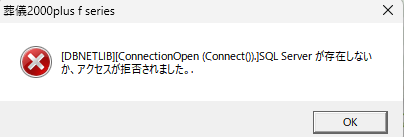
起動時にエラーが出ます。
エラーの多くは、データベース(SQL Server)が動いていない、またはメイン機のIPアドレスが変わったことが原因です。まずは、次の手順をご確認ください。
1. メイン機での確認(最優先)
まず、メイン機で葬儀2000Plusfが起動するかご確認ください。
- メイン機で起動しない場合
→ SQL Server(データベース)が停止している可能性があります。メイン機のPCを再起動してください。再起動しても起動しない場合は、弊社サポートへご連絡ください。
2. サブ機での確認
サブ機からメイン機へ接続できていない可能性があります。
- ネットワークが切れていないか確認
インターネットに接続できるか、他のサイトが開けるかチェックしてください。 - メイン機との接続設定が変わっている可能性
停電・ルーター交換などでメイン機のIPアドレスが変わると、サブ機から接続できなくなります。
上記を確認しても改善しない場合は、接続設定の再設定が必要になりますので、サポートへご連絡ください。
Q.5
窓付き封筒から見える住所がずれてしまいます。
住所の印字位置は、システム設定で調整できます。封筒の窓に合うように、左右の位置を微調整してください。
調整方法
- 葬儀2000plusfを開く
- [環境設定]→[システム設定]→[帳票設定] を開く
- 「見積請求書・宛先出力横位置調整」の数値を変更
「−(マイナス)」→ 住所が左に移動 / 「+(プラス)」→ 住所が右に移動 - [葬儀見積]→[印刷プレビュー] から位置を確認する
必要であれば、1〜2mmずつ細かく調整するのがおすすめです。
筆麿に関するご質問16件
毛筆名札書きシステム「筆麿」に関するご質問(導入検討〜操作・トラブルまで)
Q.1
どんな業務に使えるソフトですか?
会葬礼状・供物札・看板・横断幕など、葬儀に関する帳票・掲示物の作成全般に対応しています。文章差し込みや外字対応、連続印刷など、現場の手間を大幅に削減します。
Q.2
ソフトの導入や操作が難しく使いこなせるか心配です。
直感的に使えるシンプルな画面構成となっています。導入時には設定支援・操作指導も行っておりますので、安心してご利用いただけます。
Q.3
パソコンやITに不慣れでも使えますか?
シンプルな操作で、パソコン初心者の方でも直感的に使えます。導入後も操作サポートを行っていますのでご安心ください。
Q.4
既存システム(葬儀2000plusf)と何が連携できますか?↔ 葬儀2000
喪家情報や供物データなどを双方向で連携し、二重入力の手間を省きます。
Q.1
外字の入力や変換方法が難しいのでは?
イースト社の外字ソフト「人名外字1500V6」と連携しており、簡単に入力・編集が可能です。難読名や旧字も正確に印刷できます。
※別途、イースト株式会社の「人名外字 1500V6」のインストールが必要です。
Q.2
会葬礼状の文章変更や追加は自社でできますか?
はい。自由にテンプレート編集や文章追加が可能です。
Q.3
供物札をまとめて印刷する方法は?
一括印刷機能を使えば、供物札や看板を連続でスムーズに出力できます。印刷順やレイアウトも自由に設定できます。
Q.4
バージョンアップや保守対応はありますか?
年間保守契約にて、ソフトのアップデートや不具合対応、操作サポートを受けることが可能です。電話・リモートサポートもご利用いただけます。
Q.1
文字入力すると「?」で文字が表示されません。
筆麿で対応していないUnicode(ユニコード)文字の場合、「?」で表示されます。その文字は外字の作成が必要です。
外字作成をご希望の場合は、次のいずれかの方法でご依頼ください。
- FAXで外字作成依頼を送付
- サポートへご連絡
Q.2
入っていない漢字(外字)がほしいのですが?動画あり
筆麿では、外字の作成が可能です。以下の内容を記載し、FAXでご依頼ください。
FAX記載内容
- 外字の場合:入れたいフォント名/使用目的(例:会葬礼状、看板 など)/希望納期/外字を登録したい保存先番号
- 家紋の場合:家紋の正式名称
※内容によっては作成できない場合があります。あらかじめご了承ください。
▶ 筆麿の外字作成の操作動画
Q.3
新しいプリンターを購入したので筆麿で印刷できるようにしたい。
まず、プリンタドライバをWindowsにインストールしてください。その後、筆麿側でプリンタの登録を行います。
設定手順
- 筆麿を起動
- 「ツール」→「プリンタ登録」 を開く
- 「Windowsプリンタの新規追加」から新しいプリンタを登録
- 一度筆麿を終了し、再起動
- 印刷画面で新しいプリンタが選択可能になります
また、「個々用紙サイズ登録」で伝票ごとに使用プリンタを設定しておくと便利です。
Q.4
印刷したいプリンタに正しく印刷されません。
筆麿で登録されているプリンタ名と、Windows側のプリンタ名が一致していないと印刷エラーが発生します。
対処方法
- 筆麿の「用紙サイズ登録」を開く
- 印刷に使用したいプリンタを選び直す
これで正しく印刷ができるようになります。
Q.5
起動時に「ERR:5 プリンタ情報の読み込みに失敗しました」と表示されます。
Windowsで「通常使うプリンタ」が設定されていないことが原因です。
対応方法
- Windowsの「コントロール パネル」を開く
- 「デバイスとプリンタ」を選択
- 使用するプリンタを右クリック →「通常使うプリンタに設定」
設定後、筆麿を再起動してお試しください。
Q.6
画像読込時にエラーが出ます。
画像の解像度や色設定が対応していない可能性があります。
改善方法
- 解像度を下げる、または色数を減らす
- 画像がCMYKカラーの場合、RGBカラーに変更する
Photoshopの場合:[イメージ]→[モード]→[RGBカラー] に変更
Q.7
外字の入力(登録した外字の呼び出し方)を教えてください。動画あり
作成・登録した外字は、文字入力欄から呼び出して使用できます。基本の入力手順は動画をご覧ください。
呼び出せない場合は、外字の保存先番号が正しいか、対象フォントがリンクされているかをご確認ください。
▶ 筆麿の外字入力の操作動画
Q.8
よく使うレイアウトを「パターン」として追加・保存したいです。動画あり
供物札や看板などのレイアウトは「パターン」として登録しておくと、次回から呼び出すだけで使えます。追加・保存の手順は動画をご覧ください。
登録済みパターンは印刷時に選択でき、伝票ごとに使用プリンタを紐づけることもできます。
▶ 筆麿のパターン追加保存の操作動画
PCに関するご質問4件
パソコン本体の電源・起動・フリーズに関するご質問
Q.1
画面が真っ暗で動かない
まずは電源ケーブルの接続やコンセントを確認してください。
対処手順
- コンピューター本体の電源のランプがついているか確認してください。
- もしついている場合は接続されているモニターのケーブルを確認してください。
- 変わらない場合はモニターを交換して確認してください。
Q.2
コンピュータの電源が急に切れてしまいます。
Windowsの動作が不安定になっている可能性があります。
対応案
- Windowsの再セットアップを行うと改善することがあります
- 再セットアップが難しい場合は、購入店にご相談ください
※作業は有償になることがあります
再セットアップを行うと、筆麿を含むすべてのアプリ・データが削除されます。必要なデータは必ず事前にバックアップを取ってください。
Q.3
コンピュータの電源が入らなくなりました。
静電気の影響で起動できない場合があります。下記の手順をお試しください。
対処手順
- 電源ケーブルを本体から抜く
※ノートPCは可能ならバッテリーも外す - そのまま10分ほど放置(静電気を逃がす)
- 電源ケーブル(ノートPCはACアダプター+バッテリー)を接続
- 電源ボタンを押して起動を確認
これでも起動しない場合は、別の原因が考えられますので、お問い合わせください。
Q.4
コンピュータがフリーズした(マウスやキーボードが反応しない)
画面がまったく反応しない場合は、電源ボタンを10秒長押しして強制終了し、再度電源を入れてください。
出力機に関するご質問6件
プリンタ・カッティングなど出力機器に関するご質問
Q.1
カッティングが動きません。
カッティングのローラーの位置が正しくセットされていない可能性があります。ローラーを正しい位置にセットし直してから、再度動作をお試しください。
Q.2
印刷できません。
プリンタドライバーや接続設定に問題がある可能性があります。以下の手順を順番にご確認ください。
確認手順
- PCと出力機を両方再起動する
- 接続ケーブル(USB/LAN)がしっかり挿さっているか確認し、一度抜いて確実に挿し直す
ケーブルが5メートル以上の場合は断線している可能性がございます。別のケーブルで確認してください。 - プリンタドライバーから「テスト印刷」が可能か確認
→ テスト印刷ができない場合、PC側の設定または接続が原因です
それでも印刷できない場合は、サポートまでお問い合わせください。
Q.3
印刷途中で紙詰まりが発生し、電源を切った後、プリンタで印刷できなくなりました。
印刷途中の停止や紙詰まり後は、プリンタ内部の状態や印刷ジョブが影響することがあります。以下の順でご確認ください。
1. 紙詰まりの確認
- プリンタの電源を切る
- 給紙トレイ・背面カバーを開けて、紙をゆっくり取り除く
- 紙の破片が残っていないか内部をよく確認
2. 印刷ジョブの削除
- PCの「デバイスとプリンター」を開く
- 該当プリンタを右クリック →「印刷ジョブをすべてキャンセル」
3. 用紙設定の確認
- プリンタ本体の用紙設定と、PCの印刷設定が一致しているか確認
- 厚紙・ラベル紙などの場合、プリンタが対応しているか確認
4. それでも改善しない場合
- プリンタドライバーの再インストール、または最新版に更新
- メーカーサポートへお問い合わせのうえ、表示されたエラーコードをお伝えください
Q.4
エラーメッセージ「メンテナンスコール 部分寿命間近/部分寿命到達」が表示されました。
プリンタの交換部品の寿命が近いことを知らせるメッセージです。
お早めに、ご購入店またはエプソン サービスコールセンターへご連絡ください。その際は、画面に表示された「メンテナンスコール番号」をお伝えください。
Q.5
エラーメッセージ「サービスコール」が表示され、電源を入れ直しても復帰しません。
解除できないエラーや電源接続の異常が発生した際に表示されるメッセージです。プリンタは安全のため自動停止します。
対処方法
- 電源を切る
- 電源コードをプリンタ本体とコンセントの両方から抜く
- 数秒待って、電源コードを挿し直す
- プリンタの電源を数回入れ直す
内部エラーが継続している可能性があります。購入店またはエプソン サービスコールセンターへご連絡ください。その際、「サービスコール番号」を必ずお伝えください。
Q.6
印刷した文字や画像がかすれてしまいます。
印字抜け・かすれは、主に以下のような原因で発生します。
- インクの通り道(ノズル)が詰まっている
- 長時間印刷しておらず、インクが固まりかけている
- ヘッドに汚れがついている
- 廃インクボックス(メンテナンスタンク)がいっぱいになりかけている
1. ノズルチェックを行う
まず、どの色のインクに問題があるか確認します。問題のある色に「抜け」や「線の欠け」が出ていれば、その色を重点的にクリーニングします。
2. ヘッドクリーニングを実施する
ノズルが軽く詰まっている場合は、通常のヘッドクリーニングで改善することがあります。
クリーニングを行うと大量のインクが廃液として出ます。実行する前に、廃インクボックス(メンテナンスタンク)が十分空いているかをご確認ください。満杯になると印刷が完全にできなくなります。機種によっては廃インクボックスが2個ついている場合もあります。
3. 改善しない場合:「強力ヘッドクリーニング」を実施
- ノズルチェックで抜けている色だけを選んで実施(全色行うと時間・インクを大幅に消費します)
- 強力クリーニング後は、少し時間を置くことで改善することがあります
- 一晩置いても改善しない場合は、ヘッド自体の故障が考えられ、インクヘッド交換が必要になります
- プリンターの保守契約に加入している場合:本体に貼付されているプリンター保守用の連絡先へご連絡ください。
- 保守未加入・保守切れの場合:サービスコール窓口に連絡し、修理の要否・費用をご確認ください。
その他に関するご質問1件
プロテクトキーに関するご質問
Q.1
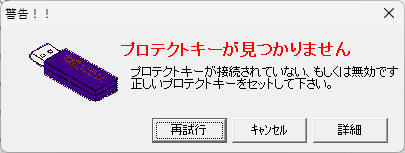
プロテクトキー(USB)が認識されません。
プロテクトキー(USB)がパソコンに認識されていない可能性があります。以下をご確認ください。
確認手順
- プロテクトキーのランプが点灯しているか確認
- USBポートを変えて、別の差込口に挿し直す
それでも認識しない場合は、プロテクトキーのドライバーが正しく動作していない可能性がありますので、サポートまでご連絡ください。
解決しないときは、お気軽にご相談ください
上記で解決しない場合や、症状が当てはまらない場合は、サポート窓口までお問い合わせください。